

Stand Mai 2026: der Testbuilt, der aktuell verfügbar ist, kann später ohne Probleme aktualisiert werden. Neue Schlüssel zur Signatur sind in Benutzung und CalyxOS publiziert wieder up-to-date Custom-ROMs.
Stand März 2026gilt immer noch Empfehlung: nicht installieren, wenn ein erneuter Wechsel unerwünscht ist (also Nutzung zu Testzwecken ja, als Alltagsgerät muss man sich der Nachteile bewusst sein)
Kurzanleitung mit Bildern, Schritte entsprechend device-flasher (Ausgabe kursiv hervorgehoben) unterteilt
(Alle Details bitte im 2. Beitrag nachlesen bzw. vor der Durchführung der Schritte vorbereiten und erst lesen und dann machen!)
-----------
Nachfolgendes teilweise veraltet, seit der Testbuilt im Mai 2026 veröffentlicht wurde, eher zum Einlesen in die Thematik
Überlegungen dazu, welches Custom-Rom:
Links mit weiteren Infos:
Grund für Calyx:
Stand März 2026
Kurzanleitung mit Bildern, Schritte entsprechend device-flasher (Ausgabe kursiv hervorgehoben) unterteilt
(Alle Details bitte im 2. Beitrag nachlesen bzw. vor der Durchführung der Schritte vorbereiten und erst lesen und dann machen!)
Nach Start werden die Voraussetzungen genannt:
1. Connect to a Wi-Fi network and ensure that no SIM cards are installed - Kommentar war für mich auch beim zweiten Mal Calyx-installieren nicht nötig
2. Enable Developer Options on device (Settings -> About Phone -> tap "Build number" 7 times)
3. Enable OEM Unlocking (Settings -> System -> Advanced -> Developer Options)
4. Disconnect the USB cable from your device
4.1. Power off your device
4.2. Hold volume down and connect the cable to boot it intofastboot mode bootloader. - im ausgeschalteten Zustand reicht tatsächlich die 1 Taste und das verbundene Kabel für den Start
Allerdings landet man damit im Recovery(!)
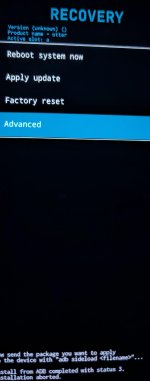
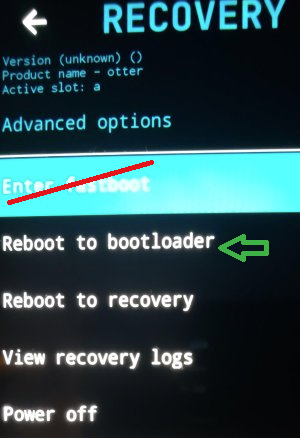

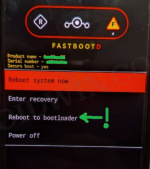
"Enter bootloader" auswählen. Dann wird das Gerät erkannt (sollte ein typisches Geräusch geben, wie wenn man einen USB-Stick an den Rechner anschließt). Es sieht dann in etwa so aus:
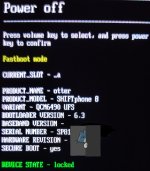
Erst von diesem Screen aus (man achte auf das Geräusch, es ist auch möglich zu überprüfen, dass das Gerät im richtigen Zustand ist, mit dem Befehl
Press ENTER to continue
Detected otter SP81<seriennummer gekürzt>
Devices to be flashed:
otter SP81<seriennummer gekürzt>
Press ENTER to continue
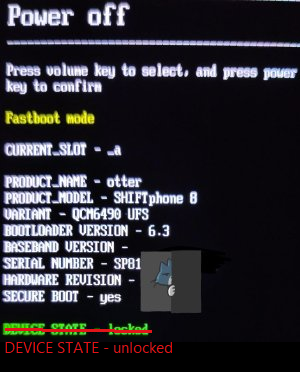
Man landet dann in diesem Bild (auch direkt erreichbar mit
<-- hier richtig!
Wenn man jetzt Enter drückt, wird man gebeten den Bootloader zu entsperren (sofern noch nicht entsperrt):
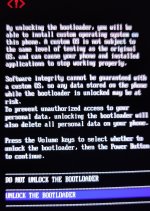
Bestätigen wie im linken Bild zu sehen mit "Unlock the bootloader":
Unlocking otter SP81B253A001974 bootloader...
5. Please use the volume and power keys on the device to unlock the bootloader
5a. Once otter SP81B253A001974 boots, disconnect its cable and power it off
5b. Then, hold volume up and connect the cable again to boot it intofastboot mode bootloader.
The installation will resume automatically
Nach Bestätigung erscheint kurzzeitig ein weiß-bunter Kreis-Ring, mit der Beschriftung "Erasing", erst danach folgt der in 5a. angekündigte Boot-Vorgang auf den zu reagieren ist. Du landest vermutlich im Werkzustand deines bisherigen Systems. -> Herunterfahren (5a)
5b. hat für mich nicht immer geklappt. Das linke erreicht werden muss.
5.1. Please use the volume and power keys on the device to unlock the bootloader (critical)
Es muss erneut bestätigt werden, weil es verschiedene zu überschreibende Bereiche im Gerät gibt. Wenn alles geklappt hat, folgen verschiedene Schreibprozesse die von Geräteneustarts und ähnlichem unterbrochen werden. Es endet mit
6. Please use the volume and power keys on the device to lock the bootloader
Achtung, dieser Schritt darf nur getätigt werden, wenn grob gesagt die installierte Version von CalyxOS neuer ist als die zuvor installierte ROM-Version. (Von SOS-G 6.5 oder SOS-L 7 2026 04 09 kommend, könnte die Version 260720100 mit Bootloader locked Probleme machen). BEI UNSICHERHEITEN NACHFRAGEN!
Tipp für den Test-Built:
A) nicht locken
B) bei Start der Einrichtung soweit klicken, bis die Warnung "Der Bootloader ist offen" kommt
C) [Reboot] klicken
D)
E)
fertig -> keine Warnung beim Start und beim Booten und der Fingerprint funktioniert. (Es kann sein dass B und C nicht der Trick ist, gern schreiben wenn D) mit Fehler "FAILED (remote: Partition doesn't exist)" endet)
1. Connect to a Wi-Fi network and ensure that no SIM cards are installed - Kommentar war für mich auch beim zweiten Mal Calyx-installieren nicht nötig
2. Enable Developer Options on device (Settings -> About Phone -> tap "Build number" 7 times)
3. Enable OEM Unlocking (Settings -> System -> Advanced -> Developer Options)
4. Disconnect the USB cable from your device
4.1. Power off your device
4.2. Hold volume down and connect the cable to boot it into
Allerdings landet man damit im Recovery(!)
"Enter bootloader" auswählen. Dann wird das Gerät erkannt (sollte ein typisches Geräusch geben, wie wenn man einen USB-Stick an den Rechner anschließt). Es sieht dann in etwa so aus:
Erst von diesem Screen aus (man achte auf das Geräusch, es ist auch möglich zu überprüfen, dass das Gerät im richtigen Zustand ist, mit dem Befehl
fastboot devices ) Enter drücken, also diesen Dialog erreichenPress ENTER to continue
Detected otter SP81<seriennummer gekürzt>
Devices to be flashed:
otter SP81<seriennummer gekürzt>
Press ENTER to continue
Man landet dann in diesem Bild (auch direkt erreichbar mit
adb reboot bootloader sofern adb devices etwas anzeigt) <-- hier richtig!Wenn man jetzt Enter drückt, wird man gebeten den Bootloader zu entsperren (sofern noch nicht entsperrt):
Bestätigen wie im linken Bild zu sehen mit "Unlock the bootloader":
Unlocking otter SP81B253A001974 bootloader...
5. Please use the volume and power keys on the device to unlock the bootloader
5a. Once otter SP81B253A001974 boots, disconnect its cable and power it off
5b. Then, hold volume up and connect the cable again to boot it into
The installation will resume automatically
Nach Bestätigung erscheint kurzzeitig ein weiß-bunter Kreis-Ring, mit der Beschriftung "Erasing", erst danach folgt der in 5a. angekündigte Boot-Vorgang auf den zu reagieren ist. Du landest vermutlich im Werkzustand deines bisherigen Systems. -> Herunterfahren (5a)
5b. hat für mich nicht immer geklappt. Das linke erreicht werden muss.
5.1. Please use the volume and power keys on the device to unlock the bootloader (critical)
Es muss erneut bestätigt werden, weil es verschiedene zu überschreibende Bereiche im Gerät gibt. Wenn alles geklappt hat, folgen verschiedene Schreibprozesse die von Geräteneustarts und ähnlichem unterbrochen werden. Es endet mit
6. Please use the volume and power keys on the device to lock the bootloader
Achtung, dieser Schritt darf nur getätigt werden, wenn grob gesagt die installierte Version von CalyxOS neuer ist als die zuvor installierte ROM-Version. (Von SOS-G 6.5 oder SOS-L 7 2026 04 09 kommend, könnte die Version 260720100 mit Bootloader locked Probleme machen). BEI UNSICHERHEITEN NACHFRAGEN!
Tipp für den Test-Built:
A) nicht locken
B) bei Start der Einrichtung soweit klicken, bis die Warnung "Der Bootloader ist offen" kommt
C) [Reboot] klicken
D)
fastboot erase avb_custom_key ausführenE)
fastboot flashing lock ausführenfertig -> keine Warnung beim Start und beim Booten und der Fingerprint funktioniert. (Es kann sein dass B und C nicht der Trick ist, gern schreiben wenn D) mit Fehler "FAILED (remote: Partition doesn't exist)" endet)
-----------
Nachfolgendes teilweise veraltet, seit der Testbuilt im Mai 2026 veröffentlicht wurde, eher zum Einlesen in die Thematik
Überlegungen dazu, welches Custom-Rom:
- SEHR umfangreiche Übersicht (extern, auf englisch): https://eylenburg.github.io/android_comparison.htm (crowd-sourced(?))
- Shift-Forum (basieren meist auf altem Stand der besprochenen Custom-ROMS):
- Installationsanleitung CalyxOS für Shift6mq (Factory image)
- allgemeiner Guide (Stand dort aktuell: 26. Juli 2024)
- Calyx-Community (hauptsächlich auf Matrix aber auch anderswo)
- Stand Mai 2026 noch nicht verfügbar: Geführte Installation über https://install.calyxos.org/ (nicht mit Firefox)
- Minimal ADB und fastboot
- nicht relevant, da wir hier mit Factory image arbeiten: Installationsanleitung allgemein für OTA image
- alter Thread für das Shift6mq
- Integration von Seedvault (einfache Backup-Möglichkeit ohne Google-Cloud, die nicht veraltet ist wie ADB-Backup).
- Geschlossener Bootloader mit grünem Status und funktionierendem Fingerabdruck-Sensor (ACHTUNG, siehe Anti-Rollback und wann es eintritt (beide Beiträge kurz nacheinander) - nicht in jeder Situation ist ein Schließen des Bootloaders problemlos!)
- weitere Meinung: tretkowski.de und (alte) Anleitung
- Einzelne Features gelistet auf deren Webseite sprechen mich auch an.
- Weniger Google als bei Shift-OS-L
Zuletzt bearbeitet:


