
Genau das ist mein Ziel vielleicht hat einer ja noch eine Idee. Wäre echt super.So sieht das dann aus:Anhang anzeigen 7034
SHIFTPHONE_8.SOS.7.0.L.20260127
- Ersteller amartinz
- Erstellt am
- SHIFTphone 8 ShiftOS-L Update
Du verwendest einen veralteten Browser. Es ist möglich, dass diese oder andere Websites nicht korrekt angezeigt werden.
Du solltest ein Upgrade durchführen oder einen alternativen Browser verwenden.
Du solltest ein Upgrade durchführen oder einen alternativen Browser verwenden.

Hast du denn In-App-Käufe (Spiele-Erweiterungen, App ohne Werbung, andere Zusatzfunktionen) getätigt oder gedenkst du welche (Spielwährungen mit echten Geld gekauft) zu tätigen? Ansonsten brauchst du dich nicht in microG anmelden (und solltest du auch nicht, weil das privatsphärefeindlich ist. Alle anderen Funktionen funktionieren auch ohne Log-In.über den mircoG Services auszufühen
Verstehe ich nicht? Wie bist du an deine Apps ohne Aurora Store bekommen? Hoffentlich nicht über ReUpload-Stores wie apkmirror oder APKPure. Von denen ist eigentlich immer abzuraten. Stattdessen lieber den Aurora-Store (im Besten Fall anonym) nehmen. Nur wenn du Apps im Play Store gekauft hast, solltest du den Aurora Store mit deinem Google-Konto (über Aurora Store) nutzen. Nur wenn du in microG angemeldet bist, solttest du den Aurora Store mit deinem Google-Konto (über microG) nutzen.aurora stor habe ich bisher auch nicht gearbeitet
Der Screenshot stammt aus iodéOS. Da läuft es auf jeden Fall. Aber auch auf ShiftOS-l hatte ich es lauffähig (mit den Apps aus GitHub). Das sollten aber eigentlich dieselben wie aus dem microG-F-Droid mit anderer APK-Signatur sein.Genau das ist mein Ziel vielleicht hat einer ja noch eine Idee. Wäre echt super.
ist eigentlich auch easy. Halt eher kein App-Store wie der Google Play Store, sondern eher ein Updater, wie die Paketverwaltung einer jeden Linux-Distribution.Obta(i)nium
- https://github.com/ImranR98/Obtainium/releases/download/v1.4.0/app-arm64-v8a-release.apk herunterladen und installieren
- https://apps.obtainium.imranr.dev/redirect?r=obtainium://app/{"id":"com.google.android.gms","url":"https://github.com/microg/GmsCore","author":"microg","name":"microG-Dienste","preferredApkIndex":0,"additionalSettings":"{\"includePrereleases\":true,\"fallbackToOlderReleases\":true,\"filterReleaseTitlesByRegEx\":\"\",\"filterReleaseNotesByRegEx\":\"\",\"verifyLatestTag\":false,\"sortMethodChoice\":\"date\",\"useLatestAssetDateAsReleaseDate\":false,\"releaseTitleAsVersion\":false,\"trackOnly\":false,\"versionExtractionRegEx\":\"\",\"matchGroupToUse\":\"\",\"versionDetection\":true,\"releaseDateAsVersion\":false,\"useVersionCodeAsOSVersion\":false,\"apkFilterRegEx\":\"com\\\\.google\\\\.android\\\\.gms-[0-9]+\\\\.apk\",\"invertAPKFilter\":false,\"autoApkFilterByArch\":true,\"appName\":\"\",\"appAuthor\":\"\",\"shizukuPretendToBeGooglePlay\":false,\"allowInsecure\":false,\"exemptFromBackgroundUpdates\":false,\"skipUpdateNotifications\":false,\"about\":\"\",\"refreshBeforeDownload\":false}","overrideSource":null} anklicken, importieren und installieren
- https://apps.obtainium.imranr.dev/redirect?r=obtainium://app/{"id":"com.android.vending","url":"https://github.com/microg/GmsCore","author":"microg","name":"microG Companion","preferredApkIndex":0,"additionalSettings":"{\"includePrereleases\":true,\"fallbackToOlderReleases\":true,\"filterReleaseTitlesByRegEx\":\"\",\"filterReleaseNotesByRegEx\":\"\",\"verifyLatestTag\":false,\"sortMethodChoice\":\"date\",\"useLatestAssetDateAsReleaseDate\":false,\"releaseTitleAsVersion\":false,\"trackOnly\":false,\"versionExtractionRegEx\":\"([0-9]+(\\\\.[0-9]+)+)\",\"matchGroupToUse\":\"\",\"versionDetection\":false,\"releaseDateAsVersion\":false,\"useVersionCodeAsOSVersion\":false,\"apkFilterRegEx\":\"com\\\\.android\\\\.vending-[0-9]+\\\\.\",\"invertAPKFilter\":false,\"autoApkFilterByArch\":true,\"appName\":\"\",\"appAuthor\":\"\",\"shizukuPretendToBeGooglePlay\":false,\"allowInsecure\":false,\"exemptFromBackgroundUpdates\":false,\"skipUpdateNotifications\":false,\"about\":\"Free implementation of Play Services\",\"refreshBeforeDownload\":false}","overrideSource":null} anklicken, importieren und installieren anklicken, importieren und installieren
- https://apps.obtainium.imranr.dev/redirect?r=obtainium://app/{"id":"com.google.android.gsf","url":"https://github.com/micro5k/microg-unofficial-installer/raw/refs/heads/main/zip-content/origin/priv-app/GsfProxyA5K.apk","author":"github.com","name":"microG Services Framework Proxy","preferredApkIndex":0,"additionalSettings":"{\"requestHeader\":[{\"requestHeader\":\"User-Agent: Mozilla/5.0 (Linux; Android 10; K) AppleWebKit/537.36 (KHTML, like Gecko) Chrome/114.0.0.0 Mobile Safari/537.36\"}],\"defaultPseudoVersioningMethod\":\"partialAPKHash\",\"trackOnly\":false,\"invertAPKFilter\":false,\"appName\":\"\",\"appAuthor\":\"\",\"shizukuPretendToBeGooglePlay\":false,\"allowInsecure\":false,\"exemptFromBackgroundUpdates\":false,\"skipUpdateNotifications\":false,\"about\":\"\",\"refreshBeforeDownload\":false}","overrideSource":"DirectAPKLink"} anklicken, importieren und installieren
Zuletzt bearbeitet:
das ist ein wichtiger punkt.tattdessen lieber den Aurora-Store (im Besten Fall anonym) nehmen. Nur wenn du Apps im Play Store gekauft hast, solltest du den Aurora Store mit deinem Google-Konto (über Aurora Store) nutzen. Nur wenn du in microG angemeldet bist, solttest du den Aurora Store mit deinem Google-Konto (über microG) nutzen.
wenn du einfach nur google normale apps nutzen willst, reicht es, aus dem f-droid (nach der installation der beiden G-Apps) den Aurorastore zu installieren. von dort kannst du einfach alle normalen Android-Play-Store Apps installieren, die du willst. den account musst du nur verknüpfen, wenn du wirklich gekaufte Apps oder in-app käufe machen willst.
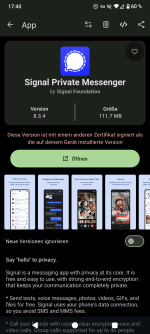
Hallo zusammen, ich habe eine Frage bezüglich Droid-ify. Habt ihr den Messager Signal in Verwendung?
Ich nutze Signal von dem Guardian Project repository. Seit der Umstellung auf Droid-ify gehen die Updates bei Signal nicht automatisch, da angezeigt wird, dass das Zertifikat nicht übereinstimmt. Diese Version ist mit einem anderen Zertifikat signiert als die auf dem Gerät installierte Version (siehe Screenshot)
Aktuell habe ich in den Droid-ify Einstlellungen "Signaturprüfung ignorieren" eingeschaltet, somit wird mir das Update der App angezeigt. Jetzt kann ich das Update einfach herunterladen und installieren (aber nur manuell).
Ich vermute das einfachste ist die App zu deinstallieren und von Droid-ify zu installieren (damit es automatisch aktualisiert wird und kein Problem mit dem Zertifikat gibt). Aber vielleicht habt ihr eine andere Lösung? Oder habe ich etwas nicht richtig verstanden? Oder liegt es am Guardian Project?
Ich nutze Signal von dem Guardian Project repository. Seit der Umstellung auf Droid-ify gehen die Updates bei Signal nicht automatisch, da angezeigt wird, dass das Zertifikat nicht übereinstimmt. Diese Version ist mit einem anderen Zertifikat signiert als die auf dem Gerät installierte Version (siehe Screenshot)
Aktuell habe ich in den Droid-ify Einstlellungen "Signaturprüfung ignorieren" eingeschaltet, somit wird mir das Update der App angezeigt. Jetzt kann ich das Update einfach herunterladen und installieren (aber nur manuell).
Ich vermute das einfachste ist die App zu deinstallieren und von Droid-ify zu installieren (damit es automatisch aktualisiert wird und kein Problem mit dem Zertifikat gibt). Aber vielleicht habt ihr eine andere Lösung? Oder habe ich etwas nicht richtig verstanden? Oder liegt es am Guardian Project?
Anhänge
Hallo zusammen, ich habe eine Frage bezüglich Droid-ify. Habt ihr den Messager Signal in Verwendung?
Ich nutze Signal von dem Guardian Project repository. Seit der Umstellung auf Droid-ify gehen die Updates bei Signal nicht automatisch, da angezeigt wird, dass das Zertifikat nicht übereinstimmt. Diese Version ist mit einem anderen Zertifikat signiert als die auf dem Gerät installierte Version (siehe Screenshot)
Aktuell habe ich in den Droid-ify Einstlellungen "Signaturprüfung ignorieren" eingeschaltet, somit wird mir das Update der App angezeigt. Jetzt kann ich das Update einfach herunterladen und installieren (aber nur manuell).
Ich vermute das einfachste ist die App zu deinstallieren und von Droid-ify zu installieren (damit es automatisch aktualisiert wird und kein Problem mit dem Zertifikat gibt). Aber vielleicht habt ihr eine andere Lösung? Oder habe ich etwas nicht richtig verstanden? Oder liegt es am Guardian Project?
Ich glaube, das ist entweder ein Bug in Droid-ify bwz. eine Inkompatibilität mit der Version des Index-Formats, die das betroffene Repository benutzt. Ich habe das identische Problem mit dem microG-Repository, und die Apps wurden definitiv aus diesem Repository installiert und haben die korrekte Signatur. Der offizielle F-Droid-Client, der auf das selbe Repository zugreift, wirft keinen Signaturfehler aus.
D
Deleted member 9037
Kann ich bestätigen.Hab mit molly keine probleme.


Hab Probleme mit Molly. Es installiert zwar scheinbar manchmal Updates, aber zeigt trotzdem auch beim prüfen Fehler an "ungültige Antwort des Servers"Hab mit molly keine probleme. Weiteres argument für 100% foss
Bisher hatte ich versucht anhand deiner ListeHast du denn In-App-Käufe (Spiele-Erweiterungen, App ohne Werbung, andere Zusatzfunktionen) getätigt oder gedenkst du welche (Spielwährungen mit echten Geld gekauft) zu tätigen? Ansonsten brauchst du dich nicht in microG anmelden (und solltest du auch nicht, weil das privatsphärefeindlich ist. Alle anderen Funktionen funktionieren auch ohne Log-In.
Verstehe ich nicht? Wie bist du an deine Apps ohne Aurora Store bekommen? Hoffentlich nicht über ReUpload-Stores wie apkmirror oder APKPure. Von denen ist eigentlich immer abzuraten. Stattdessen lieber den Aurora-Store (im Besten Fall anonym) nehmen. Nur wenn du Apps im Play Store gekauft hast, solltest du den Aurora Store mit deinem Google-Konto (über Aurora Store) nutzen. Nur wenn du in microG angemeldet bist, solttest du den Aurora Store mit deinem Google-Konto (über microG) nutzen.
Der Screenshot stammt aus iodéOS. Da läuft es auf jeden Fall. Aber auch auf ShiftOS-l hatte ich es lauffähig (mit den Apps aus GitHub). Das sollten aber eigentlich dieselben wie aus dem microG-F-Droid mit anderer APK-Signatur sein.
ist eigentlich auch easy. Halt eher kein App-Store wie der Google Play Store, sondern eher ein Updater, wie die Paketverwaltung einer jeden Linux-Distribution.
Wenn irgendein Link nicht funktioniert, sag Bescheid.
- https://github.com/ImranR98/Obtainium/releases/download/v1.4.0/app-arm64-v8a-release.apk herunterladen und installieren
- https://apps.obtainium.imranr.dev/redirect?r=obtainium://app/{"id":"com.google.android.gms","url":"https://github.com/microg/GmsCore","author":"microg","name":"microG-Dienste","preferredApkIndex":0,"additionalSettings":"{\"includePrereleases\":true,\"fallbackToOlderReleases\":true,\"filterReleaseTitlesByRegEx\":\"\",\"filterReleaseNotesByRegEx\":\"\",\"verifyLatestTag\":false,\"sortMethodChoice\":\"date\",\"useLatestAssetDateAsReleaseDate\":false,\"releaseTitleAsVersion\":false,\"trackOnly\":false,\"versionExtractionRegEx\":\"\",\"matchGroupToUse\":\"\",\"versionDetection\":true,\"releaseDateAsVersion\":false,\"useVersionCodeAsOSVersion\":false,\"apkFilterRegEx\":\"com\\\\.google\\\\.android\\\\.gms-[0-9]+\\\\.apk\",\"invertAPKFilter\":false,\"autoApkFilterByArch\":true,\"appName\":\"\",\"appAuthor\":\"\",\"shizukuPretendToBeGooglePlay\":false,\"allowInsecure\":false,\"exemptFromBackgroundUpdates\":false,\"skipUpdateNotifications\":false,\"about\":\"\",\"refreshBeforeDownload\":false}","overrideSource":null} anklicken, importieren und installieren
- https://apps.obtainium.imranr.dev/redirect?r=obtainium://app/{"id":"com.android.vending","url":"https://github.com/microg/GmsCore","author":"microg","name":"microG Companion","preferredApkIndex":0,"additionalSettings":"{\"includePrereleases\":true,\"fallbackToOlderReleases\":true,\"filterReleaseTitlesByRegEx\":\"\",\"filterReleaseNotesByRegEx\":\"\",\"verifyLatestTag\":false,\"sortMethodChoice\":\"date\",\"useLatestAssetDateAsReleaseDate\":false,\"releaseTitleAsVersion\":false,\"trackOnly\":false,\"versionExtractionRegEx\":\"([0-9]+(\\\\.[0-9]+)+)\",\"matchGroupToUse\":\"\",\"versionDetection\":false,\"releaseDateAsVersion\":false,\"useVersionCodeAsOSVersion\":false,\"apkFilterRegEx\":\"com\\\\.android\\\\.vending-[0-9]+\\\\.\",\"invertAPKFilter\":false,\"autoApkFilterByArch\":true,\"appName\":\"\",\"appAuthor\":\"\",\"shizukuPretendToBeGooglePlay\":false,\"allowInsecure\":false,\"exemptFromBackgroundUpdates\":false,\"skipUpdateNotifications\":false,\"about\":\"Free implementation of Play Services\",\"refreshBeforeDownload\":false}","overrideSource":null} anklicken, importieren und installieren anklicken, importieren und installieren
- https://apps.obtainium.imranr.dev/redirect?r=obtainium://app/{"id":"com.google.android.gsf","url":"https://github.com/micro5k/microg-unofficial-installer/raw/refs/heads/main/zip-content/origin/priv-app/GsfProxyA5K.apk","author":"github.com","name":"microG Services Framework Proxy","preferredApkIndex":0,"additionalSettings":"{\"requestHeader\":[{\"requestHeader\":\"User-Agent: Mozilla/5.0 (Linux; Android 10; K) AppleWebKit/537.36 (KHTML, like Gecko) Chrome/114.0.0.0 Mobile Safari/537.36\"}],\"defaultPseudoVersioningMethod\":\"partialAPKHash\",\"trackOnly\":false,\"invertAPKFilter\":false,\"appName\":\"\",\"appAuthor\":\"\",\"shizukuPretendToBeGooglePlay\":false,\"allowInsecure\":false,\"exemptFromBackgroundUpdates\":false,\"skipUpdateNotifications\":false,\"about\":\"\",\"refreshBeforeDownload\":false}","overrideSource":"DirectAPKLink"} anklicken, importieren und installieren
SHIFT5me SHIFT6m SHIFT6mq SHIFTphone 8 ShiftOS-L Beitrag im Thema '[WiP] Anleitung zur datenfreundlichen Installation von ShiftOS-L auf ≥Shift6m und Nutzung von Obtainium zur Appaktualisierung'
[WIP] Alternativen zu Apps aus dem Google Play Store
| Google Play Store App | Alternative (auch nicht im Google Play Store abrufbar) | Alternative zur Google-App (nur im Play Store abrufbar) |
|---|---|---|
| 3sat Mediathek, ARD Mediathek, Arte Mediathek, KIKA-Player, ZDF Streamingportal | Zapp | |
| ARD Sounds: Podcast & Radio | AntennaPod | |
| AusweisApp | AusweisApp (inoffizieller Build)... |
Alternativen über F-Droid zu finden. Threema hatte ich darüber neu gekauft. Deswegen kann es gut sein, das ich In App Käufe mehr brauche. Mit Aurora hat es schon mal mit ein paar Apps über den Anonymen Modus geklappt. Vielen Dank für den Hinweis.
Die App Obtanium habe ich über F-Droid installiert, aber die Auswahl von Apps in Obtanium ist schon echt kompliziert, gerade wenn man nicht so erfahren ist.
Habe es heute noch mal probiert über microG funktioniert immer noch nicht. Vielleicht brauche ich es ja nicht aufgrund obiger Tipps.
Hallo zusammen,
nach den ersten zwei Wochen mit dem ShiftOS-L (SOS.7.0.20260127) auf dem ShiftPhone 8.1 und mir sind folgende Sachen aufgefallen:
Vielen Dank auf jeden Fall schon mal zu Rückmeldungen.
nach den ersten zwei Wochen mit dem ShiftOS-L (SOS.7.0.20260127) auf dem ShiftPhone 8.1 und mir sind folgende Sachen aufgefallen:
- Um die Daten vom Shift6mq zu übertragen, musste ich für eine App beide Handys via Bluetooth verbinden. Funktioniert die Bluetooth-Verbindung z. B. zu meinen Kopfhörer problemlos, so wurde die Verbindung zum anderen Smartphone nach wenigen Sekunden unterbrochen, wodurch die App-Synchronisierung nicht funktioniert hat. Die Bluetooth-Verbindung wurde auch zu einem anderen Smartphone (Fairphone) nach wenigen Sekunden unterbrochen, wohingegen das Shift6mq und das Fairphone problemlos eine längere Verbindung aufrecht erhalten haben.
- Wenn ich die mobilen Daten einschalte, dann erhalte ich in der Statusanzeige ganz oben auf dem Bildschirm lediglich die Meldung "LTE" (das relativ langsame Laden von Bildern in Chats spricht prinzipiell dafür). In den Einstellungen zu den mobilen Daten habe ich allerdings 5G als bevorzugten Netzwerktyp angegeben. Beim Shift6mq hatte ich 4G-Empfang mit derselben SIM-Karte.
- Außerdem würde ich gern die Schnellbedienungsleiste (also die Leiste, die erscheint, wenn man von oben nach unten wischt) konfigurieren, sodass nur noch Symbole angezeigt werden und nicht immer der ganze Name der Funktion - dann haben immerhin vier statt aktuell nur zwei Einstellungen Platz nebeneinander. In den Konfigurationen zur Schnellbedienungsleiste kann ich jedoch nur die Kacheln hinzufügen oder ablegen sowie die Reihenfolge ändern - wisst ihr, ob man auch die Darstellung ändern kann?
Vielen Dank auf jeden Fall schon mal zu Rückmeldungen.
D
Deleted member 9037
@Kaddi
Zu 2.
LTE ist ja 4G. Zu 5G wechselt das Handy natürlich nur, wenn 5G auch von deinem Anbieter und deinem Tarif unterstützt wird und auch zur Verfügung steht. Ist das gerade nicht der Fall wird der nächstbeste, verfügbare Typ genommen. Was dann LTE (also 4G) ist.
Zu 3.
Die Darstellung der Schnelleinstellungen kann nicht geändert werden.
Zu 2.
LTE ist ja 4G. Zu 5G wechselt das Handy natürlich nur, wenn 5G auch von deinem Anbieter und deinem Tarif unterstützt wird und auch zur Verfügung steht. Ist das gerade nicht der Fall wird der nächstbeste, verfügbare Typ genommen. Was dann LTE (also 4G) ist.
Zu 3.
Die Darstellung der Schnelleinstellungen kann nicht geändert werden.
Hallo zusammen,
nach den ersten zwei Wochen mit dem ShiftOS-L (SOS.7.0.20260127) auf dem ShiftPhone 8.1 und mir sind folgende Sachen aufgefallen:
Ich bin mir allerdings nicht sicher, ob es sich dabei um Bugs des OS oder spezielle Probleme bei mir handelt.
- Um die Daten vom Shift6mq zu übertragen, musste ich für eine App beide Handys via Bluetooth verbinden. Funktioniert die Bluetooth-Verbindung z. B. zu meinen Kopfhörer problemlos, so wurde die Verbindung zum anderen Smartphone nach wenigen Sekunden unterbrochen, wodurch die App-Synchronisierung nicht funktioniert hat. Die Bluetooth-Verbindung wurde auch zu einem anderen Smartphone (Fairphone) nach wenigen Sekunden unterbrochen, wohingegen das Shift6mq und das Fairphone problemlos eine längere Verbindung aufrecht erhalten haben.
- Wenn ich die mobilen Daten einschalte, dann erhalte ich in der Statusanzeige ganz oben auf dem Bildschirm lediglich die Meldung "LTE" (das relativ langsame Laden von Bildern in Chats spricht prinzipiell dafür). In den Einstellungen zu den mobilen Daten habe ich allerdings 5G als bevorzugten Netzwerktyp angegeben. Beim Shift6mq hatte ich 4G-Empfang mit derselben SIM-Karte.
- Außerdem würde ich gern die Schnellbedienungsleiste (also die Leiste, die erscheint, wenn man von oben nach unten wischt) konfigurieren, sodass nur noch Symbole angezeigt werden und nicht immer der ganze Name der Funktion - dann haben immerhin vier statt aktuell nur zwei Einstellungen Platz nebeneinander. In den Konfigurationen zur Schnellbedienungsleiste kann ich jedoch nur die Kacheln hinzufügen oder ablegen sowie die Reihenfolge ändern - wisst ihr, ob man auch die Darstellung ändern kann?
Vielen Dank auf jeden Fall schon mal zu Rückmeldungen.
Zu 1) kann ich nix sagen.
Zu 2), LTE ist 4G. Du hast 5G zwar als präferierten Netzwektyp angegeben, aber wenn das Dein Provider an Deinem Standort nicht zur Verfügung stellt, dann wird halt das, was verfügbar ist (4G bzw. LTE), genutzt.
Zu 3), das ist kein Bug, das ist seit, ich glaube, Android 12 standardmäßig so. Ab Android 16 kann man da wieder mehr einstellen, aber ShiftOS basiert halt noch auf Android 14 (G-Version) bzw. Android 15 (L-Version).
Zuletzt bearbeitet:
Danke @R.E.D. und @da_ni für die schnellen Antworten!
Zu 2.: Ah, LTE = 4G war mir nicht bewusst. Mein Partner hat den gleichen Anbieter und hier zu Hause wird bei ihm auch nur 4G angezeigt. Wir testen mal, wenn wir unterwegs sind, ob wir gleichzeitig 5G empfangen können.
Zu 3.: Schade. Dann warte ich wohl auf Android 16. Ist ja zum Glück nur eine kleine optische Sache.
Zu 2.: Ah, LTE = 4G war mir nicht bewusst. Mein Partner hat den gleichen Anbieter und hier zu Hause wird bei ihm auch nur 4G angezeigt. Wir testen mal, wenn wir unterwegs sind, ob wir gleichzeitig 5G empfangen können.
Zu 3.: Schade. Dann warte ich wohl auf Android 16. Ist ja zum Glück nur eine kleine optische Sache.
D
Deleted member 9037
Da bist du nicht alleinDann warte ich wohl auf Android 16.

Ab Android 16 QPR 2 geht das wieder.Die Darstellung der Schnelleinstellungen kann nicht geändert werden.

Hallo zusammen, hab gestern nach der Anleitung im Kuketz-Blog #UnplugBigTech: Werbe- und Tracking-Blocker - Teil 2 unter Nr. 5.2 "DNS-Blocker (Android)" im aktuellen OS-L meines Shiftphone8 unter Privates DSN "dsnforge.de" eingetragen und danach noch über DNS-Leaktest den Erfolg der Eintragung geprüft. Leider zeigt der Test nur Server von Cloudflare an, sowohl unter WLAN als auch mobile Daten. Daraufhin installierte ich RethinkDNS und wählte darin den vohandenen RethinkDNS-Anbieter aus. Auch hier das gleiche Ergebnis des DNS-Leaktests: nur Server von Cloudflare werden angezeigt.
Kann es sein, dass im OS-L Cloudflare als DNS-Dienst so eingebaut ist, dass eine manuelle Änderung ohne Auswirkung bleibt? Oder mache ich was falsch bzw. zeigt der DNS-Leaktest evtl. falsche Ergebnisse?
Kann es sein, dass im OS-L Cloudflare als DNS-Dienst so eingebaut ist, dass eine manuelle Änderung ohne Auswirkung bleibt? Oder mache ich was falsch bzw. zeigt der DNS-Leaktest evtl. falsche Ergebnisse?
Kann es sein, dass im OS-L Cloudflare als DNS-Dienst so eingebaut ist, dass eine manuelle Änderung ohne Auswirkung bleibt? Oder mache ich was falsch bzw. zeigt der DNS-Leaktest evtl. falsche Ergebnisse?
Testergebnis aktuelles OS-L mit dnsforge.de als Private DNS:
Bist Du "nackt" unterwegs oder mit nem VPN verbunden? Wenn VPN, dann spuckt der Test die DNS Server des VPN-Anbieters aus.
Same here, cloudflare klingt als wärst du innem tunnel?Testergebnis aktuelles OS-L mit dnsforge.de als Private DNS:
Anhang anzeigen 7067
Bist Du "nackt" unterwegs oder mit nem VPN verbunden? Wenn VPN, dann spuckt der Test die DNS Server des VPN-Anbieters aus.
Danke @da_ni und @Roever für die schnellen Antworten. VPN hatte ich vor dem Test deaktiviert gehabt.Bist Du "nackt" unterwegs oder mit nem VPN verbunden? Wenn VPN, dann spuckt der Test die DNS Server des VPN-Anbieters aus.
Aufgrund deiner Rückmeldung (und der Tatsache, dass OS-L nicht der "Schuldige" ist) habe ich nochmal den Browser (Firefox) gecheckt und tatsächlich eine - mir nicht mehr bewusste - Einstellung unter "DNS Over HTTPS" entdeckt (dort war noch "Erhöhter Schutz" mit Cloudflare als Anbieter drin). Nachdem ich jetzt auf "Standardschutz" zurückgestellt habe, zeigt der DNS-Leaktest die korrekten Server an. Wieder mal ein klassischer "Bedienerfehler".
D
Deleted member 9037
Gerade wollt ich fragen ob Cloudflare eventuell in deinen Browser Einstellungen als DNS eingestellt ist.
aber da warst du schneller @MartinR
EDIT : in Brave und/oder AOSmium (den teste ich aktuell so nebenbei) kannst du bei "Sicheren DNS verwenden" auch auf "anderen Anbieter wählen" - Benutzerdefiniert gehen und dort direkt noch "https://dnsforge.de/dns-query" eingeben.
Hat Firefox diese Option auch?
aber da warst du schneller @MartinR
EDIT : in Brave und/oder AOSmium (den teste ich aktuell so nebenbei) kannst du bei "Sicheren DNS verwenden" auch auf "anderen Anbieter wählen" - Benutzerdefiniert gehen und dort direkt noch "https://dnsforge.de/dns-query" eingeben.
Hat Firefox diese Option auch?
Zuletzt bearbeitet von einem Moderator:
Ja. Aber das macht halt insgesamt imho nicht so viel Sinn. Browser können nur DoH(/DoT). Das System meines Wissens auch andere DNS-Protokolle.
D
Deleted member 9037
Ah ok - war mir bisher nicht bekannt.Ja. Aber das macht halt insgesamt imho nicht so viel Sinn. Browser können nur DoH(/DoT). Das System meines Wissens auch andere DNS-Protokolle.
Hauptsächlich dacht ich in die Richtung ,dass er es dort evtl. eintragen könnte, da die Browsereinstellung, offenbar die Systemeinstellung "ümrgeht" wenn "erhöhter Schutz" /im Firefox eingedtellt ist.
aber wenn das eher wenig Sinn macht und es jetzt eh auch anders finktioniert ,ist es so wohl besser.
EDIT:
Hab jetzt n wenig drüber nachgedacht und stell mir jetzt die Frage.
Ist es dann nicht sogar kontraproduktiv, den "sicheren DNS" in den Browser-Einstellungen aktiviert zu haben, wenn man ihn bereits im System eingerichtet hat (der wohl mehr kann) und der DNS im Browser (der weniger kann") die Einstellung im System ümgeht.?
oder ist es "egal" solange die Eingestellten DNS (im System & /im Browser) identisch sind?
Zuletzt bearbeitet von einem Moderator:
Im Ironfox kann man auch sein Standard DNS auswählen.
Für mich war es so nachvollziehbar - wie im Kuketz-Blog beschrieben - den DNS-Server im System vorzugeben, damit auch Apps diesen verwenden. Im Firefox habe ich jetzt DNS auf "Aus" gestellt. Will mich jetzt auch über eine entsprechende Einstellung in der FritzBox schlau machen - aber gehört hier alles eigentlich nicht (mehr) rein.Ah ok - war mir bisher nicht bekannt.
Hauptsächlich dacht ich in die Richtung ,dass er es dort evtl. eintragen könnte, da die Browsereinstellung, offenbar die Systemeinstellung "ümrgeht" wenn "erhöhter Schutz" /im Firefox eingedtellt ist.
aber wenn das eher wenig Sinn macht und es jetzt eh auch anders finktioniert ,ist es so wohl besser.
EDIT:
Hab jetzt n wenig drüber nachgedacht und stell mir jetzt die Frage.
Ist es dann nicht sogar kontraproduktiv, den "sicheren DNS" in den Browser-Einstellungen aktiviert zu haben, wenn man ihn bereits im System eingerichtet hat (der wohl mehr kann) und der DNS im Browser (der weniger kann") die Einstellung im System ümgeht.?
oder ist es "egal" solange die Eingestellten DNS (im System & /im Browser) identisch sind?

Hallo,
ich bin jetzt auch stolze Besitzerin eines Shiftphons 8.1.
Leider bekomme ich SOS L nicht installiert. Ich habe SHIFT/otter/otter:15/SOS.7.0.20260127/20260127:user/release-keys auf Win 10 heruntergeladen und dann auf den internen Speicher des Shiftphones abgelegt. Vorher habe ich das Phone auf Werkseinstllungen gesetzt.
Dann wollte ich das interne Update installieren. Das hat auch geklappt, zumindest sah es so aus.
Weil meinem Phone mit Android Version 14 ausgeliefert wurde, bin ich der Anleitung gefolgt und habe das Phone wieder auf Werkseinstellung gesetzt, und dann einen Neustart veranlaßt. Beim ersten Mal mußte ich beim Einrichten die Google-Datenschutz-Einstellungen wieder ablehnen. Und es war wieder, wie gehabt, Android 14 installiert mit den diversen Aufforderungen das Gerät einzurichten. Also wollte ich nochmal das interne Update ausführen, aber die OTA Update Datei war verschwunden.
Dann habe ich nochmal die OTA Update Datei auf den internen Speicher des Shiftphones abgelegt und das interne Update angestoßen. Das Update wurde auch installiert und es kam dann auch die Anzeige "Shiftpohne zum ersten Start vorbereiten" das blieb aber immer auf 0. Es gab kein Fortschritt.
Also habe ich nochmal den Werksreset gemacht, und wieder hat mich Google empfangen. Aber in der Benachrichtigung stand wieder "Shiftpohne zum ersten Start vorbereiten" und wieder dasselbe, es gab kein Fortschritt. Aber es ploppte ein Fenster auf "Es sind neue Updates verfügbar." Ich dachte, es sei von SOS L und stellte über WLAN eine Verbindung zum Internet her.
Dann tat sich ein Fenster auf, dass Play Protect aktiverit sei.
Ich versuchte es zu deaktiveren, aber es ging leider nicht. Auch wurde ich dann nach Standardbrowser und -Suchmaschine gefragt, die ich dann auswählte. Ich dachte, es würde jetzt durch SOS L installiert. Aber nein, es war wieder Goggle. Habe wieder einen Neustart gemacht, aber es war unverändert Android 14 installiert.
Dann habe ich ein "SPOILER Zurücksetzen via Recovery" veranlasst, nochmal das interne Update gestartet...... und leider wieder das gleiche Spiel. Es erscheint "Shiftpohne zum ersten Start vorbereiten" und dann geht es nicht weiter.
Vielleicht könnte es ja daran liegen, dass es nicht klappt:
In der Anleitung von amartinz stehen diese Angaben:
Android Version 15
Build Nummer SOS.7.0.20260127 release-keys
Build Fingerprint SHIFT/otter/otter:15/SOS.7.0.20260127/20260127:user/release-keys
Security Patch Level 2026-02-05
Auf meinem Phone diese Angaben:
Android Version 14
Build Nummer SOS.6.5.20260306 release-keys
Build Fingerprint: SHIFT/otter/otter:SOS.6.5.20260306/20260306:user/release-keys
Bei Systemaktualisierung steht jetzt ShiftOS 6.5 G, Android 14 otter release 6.März 2026, zulezt geprüft 1. Januar 1970 (1.00 AM).
Ich habe mich hier im Forum ausgiebig umgeschaut aber ich kann keine Antwort finden. Vielleicht kann mir hier jemand helfen. Ich bin am verzweifeln....
Viele Grüße
CarlaCat
ich bin jetzt auch stolze Besitzerin eines Shiftphons 8.1.
Leider bekomme ich SOS L nicht installiert. Ich habe SHIFT/otter/otter:15/SOS.7.0.20260127/20260127:user/release-keys auf Win 10 heruntergeladen und dann auf den internen Speicher des Shiftphones abgelegt. Vorher habe ich das Phone auf Werkseinstllungen gesetzt.
Dann wollte ich das interne Update installieren. Das hat auch geklappt, zumindest sah es so aus.
Weil meinem Phone mit Android Version 14 ausgeliefert wurde, bin ich der Anleitung gefolgt und habe das Phone wieder auf Werkseinstellung gesetzt, und dann einen Neustart veranlaßt. Beim ersten Mal mußte ich beim Einrichten die Google-Datenschutz-Einstellungen wieder ablehnen. Und es war wieder, wie gehabt, Android 14 installiert mit den diversen Aufforderungen das Gerät einzurichten. Also wollte ich nochmal das interne Update ausführen, aber die OTA Update Datei war verschwunden.
Dann habe ich nochmal die OTA Update Datei auf den internen Speicher des Shiftphones abgelegt und das interne Update angestoßen. Das Update wurde auch installiert und es kam dann auch die Anzeige "Shiftpohne zum ersten Start vorbereiten" das blieb aber immer auf 0. Es gab kein Fortschritt.
Also habe ich nochmal den Werksreset gemacht, und wieder hat mich Google empfangen. Aber in der Benachrichtigung stand wieder "Shiftpohne zum ersten Start vorbereiten" und wieder dasselbe, es gab kein Fortschritt. Aber es ploppte ein Fenster auf "Es sind neue Updates verfügbar." Ich dachte, es sei von SOS L und stellte über WLAN eine Verbindung zum Internet her.
Dann tat sich ein Fenster auf, dass Play Protect aktiverit sei.
Ich versuchte es zu deaktiveren, aber es ging leider nicht. Auch wurde ich dann nach Standardbrowser und -Suchmaschine gefragt, die ich dann auswählte. Ich dachte, es würde jetzt durch SOS L installiert. Aber nein, es war wieder Goggle. Habe wieder einen Neustart gemacht, aber es war unverändert Android 14 installiert.
Dann habe ich ein "SPOILER Zurücksetzen via Recovery" veranlasst, nochmal das interne Update gestartet...... und leider wieder das gleiche Spiel. Es erscheint "Shiftpohne zum ersten Start vorbereiten" und dann geht es nicht weiter.
Vielleicht könnte es ja daran liegen, dass es nicht klappt:
In der Anleitung von amartinz stehen diese Angaben:
Android Version 15
Build Nummer SOS.7.0.20260127 release-keys
Build Fingerprint SHIFT/otter/otter:15/SOS.7.0.20260127/20260127:user/release-keys
Security Patch Level 2026-02-05
Auf meinem Phone diese Angaben:
Android Version 14
Build Nummer SOS.6.5.20260306 release-keys
Build Fingerprint: SHIFT/otter/otter:SOS.6.5.20260306/20260306:user/release-keys
Bei Systemaktualisierung steht jetzt ShiftOS 6.5 G, Android 14 otter release 6.März 2026, zulezt geprüft 1. Januar 1970 (1.00 AM).
Ich habe mich hier im Forum ausgiebig umgeschaut aber ich kann keine Antwort finden. Vielleicht kann mir hier jemand helfen. Ich bin am verzweifeln....
Viele Grüße
CarlaCat